Управление доменами на vds / vps "Фермах", dns-панель

После заказа услуги виртуальный выделенный сервер по одному из тарифных планов у пользователей возникает вопрос - "а как же добавлять свои домены на сервер и какие dns-сервера прописывать?" Этот пост целиком и полностью написан для того, чтобы познакомить всех пользователей с возможностями добавления доменов на свой сервер.
Итак, рассмотрим несколько стандартных случаев.
- В случае, если Вы заказываете сервер без панели управления хостингом (полезные статьи на эту тему - "Свой сервер без панели управления хостингом": Часть 1, Часть 2) - то Вы можете запросить доступ в нашу панель управлениями dns-записями.
- Если Вы заказываете панель управления хостингом для своего сервера (бесплатную или одну из платных) – то мы можем поднять dns-сервера на одном из Ваших доменов. Если же Вам такой вариант не подходит, то см. п.1.
Работа с dns-панелью
После обращения в тех. поддержку со своего аккаунта личного кабинета с запросом об открытии доступа в dns-панель, на контактный e-mail будут отправлены доступы для авторизации в панели - url для входа, логин/пароль.
Для того, чтобы домен отвечал с Вашего сервера необходимо добавить домен в панель управления dns-записями и изменить А-запись на ip-адрес Вашего сервера, при этом для домена у регистратора необходимо прописывать наши dns-сервера:
ns1.hostinghutor.com
ns2.hostinghutor.com
Как изменить dns-записи для домена
Рассмотри подробнее действия по изменению записей для домена. После входа в панель управления dns-записями Вы увидите достаточно простой набор инструментов - это список доменов, возможность добавления новых доменов и изменение записей для домена.
Для Вас уже будет правильно прописан тестовый домен, по аналогии с которым Вы можете добавлять остальные домены. Для просмотра записей домена необходимо кликнуть на кнопку "Список записей домена":
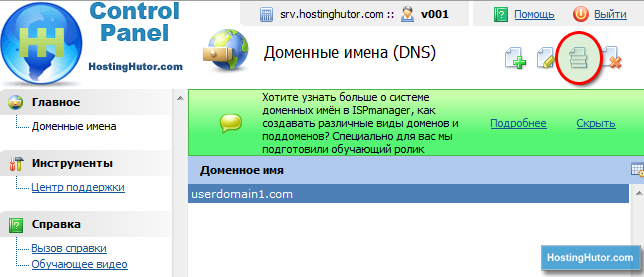
Рис. 1 Просмотр записей для домена
В новом окне откроются записи для домена, наши dns-сервера (см. выше) и А-записи (в которых указан ip-адрес Вашего сервера):
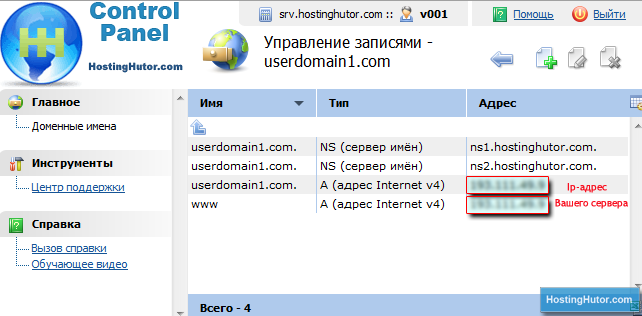
Рис. 2 Правильные записи для тестового домена
Такие же записи должны быть и у остальных Ваших доменов, а у регистратора домена необходимо прописывать наши dns-сервера (ns1.hostinghutor.com, ns2.hostinghutor.com).
Добавляем и настраиваем новый домен
Для добавления нового домена после авторизации в панель нужно нажать на кнопку "Добавить новый домен":
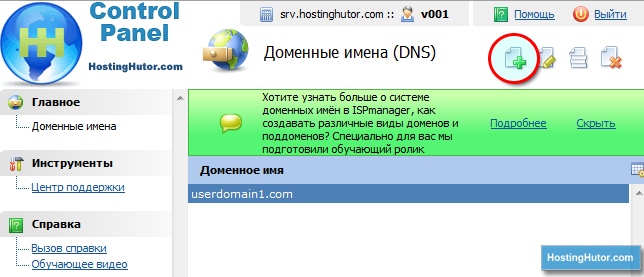
Рис. 3 Добавление нового домена в dns-панель
Вводим название домена (без www и http://, например, userdomain2.com) и ip-адрес Вашего сервера (допустим, 193.111.49.9), серверы имен и почтовые сереверы оставляем без изменений:
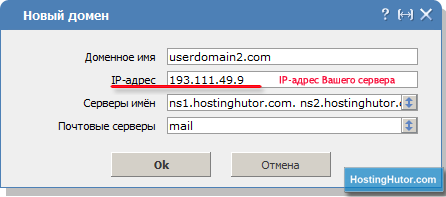
Рис. 4 Вводим домен и ip-адрес сервера
После этого заходим в список записей для нового домена userdomain2.com (Рис.1) и видим следующие записи:
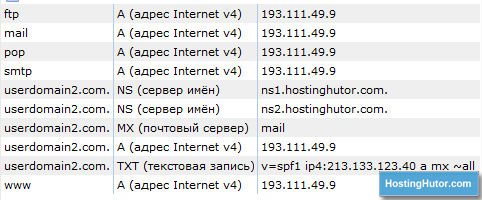
Рис. 5 Все записи для нового домена
Отмечаем лишние записи, которые нужно удалить (удерживаем клавишу "Сtrl" и выделяем левым кликом мышки):
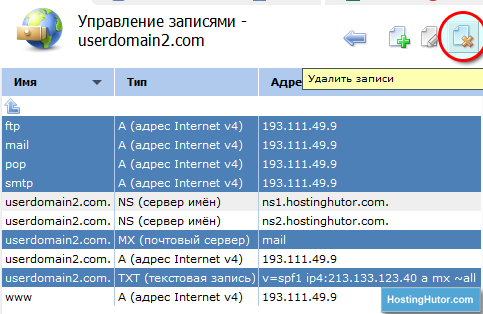
Рис. 6 Отмечаем лишние записи
После нажатия на кнопку "Удалить" (Рис. 6), мы получим окончательные правильные записи для нового домена:
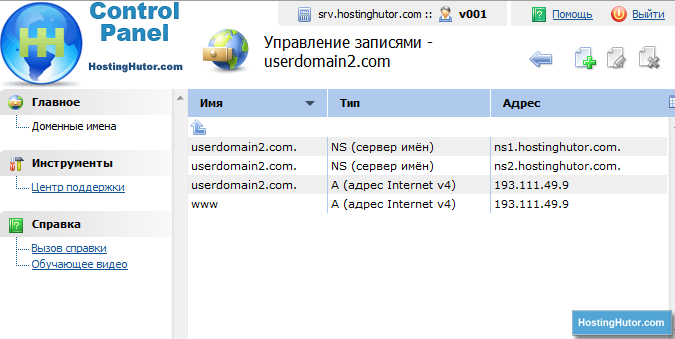
Рис. 7 Правильные записи для нового домена
На этом все, ждем обновления dns-серверов по всему миру и домен будет отвечать с Вашего vps-сервера.
Последние новости

Скидка на все домены Украины до 21.10.2022!
Уважаемые пользователи! Целую неделю у нас скидка -15% на регистрацию всех украинских доменов по промокоду defendersday22!
Подорожание ряда украинских доменов UA ccTLD!
Уважаемые пользователи! С 1 октября 2022 нас ждет подорожание в ряде украинских доменов - in.ua, od.ua, mk.ua!
Важные изменения в работе ряда украинских доменных имен!
Уважаемые пользователи! В некоторых украинских доменных зонах увеличен срок периода Redemption с 30 до 60 дней.
Существенное подорожание выделенных IP-адресов (IPv4) в Германии!
Уважаемые пользователи! В Германии существенно подорожали дополнительные выделенные IP-адреса (IPv4) и IP-сети.Последнее в блоге

Как установить Postfix на CentOS Stream 10 и настроить SMTP сервер
Устанавливаем Postfix на VPS / VDS или выделенный сервер с ОС CentOS Stream 10 и настраиваем SMTP сервер.
Коронавирус Coronavirus (COVID-19) и кибермошенники в сети Интернет
Паника вокруг коронавируса COVID-19 используется кибермошенниками в сети Интернет - фишинг, продажа масок, вакцин и тестов.
Не отправляется почта - проверяем не блокирует ли провайдер 25 порт
Проверяем блокирует ли провайдер 25 порт с помощью командной строки в ОС Windows. Как отправлять почту если 25 порт заблокирован.