Панель управления сервером HyperVPS (тарифы Hyper-1 ... Hyper-5)

Для тарифных планов Hyper-1 ... Hyper-5, которые проходят у нас под "кодовым" названием HyperVPS (читать нужно как: производительные и надежные VPS в Европе, на 1U серверном оборудовании DELL, в надежном дата центре, где, кстати говоря, минимальный отклик с России, Европы и Украины, таким образом виртуальный выделенный сервер HyperVPS будет особенно интересен для вебмастеров и их проектов, которые нацелены на Европу, Россию, Украину, СНГ) - мы используем удобную для пользователей, с интересным набором инструментов для управления сервером панель HyperVM.
Панель управления HyperVPS
Рассмотрим подробнее структуру панели, инструменты и, в целом, возможности и принцип работы с панелью с момента авторизации в свой аккаунт.
После заказа и оплаты одного из тарифного плана HyperVPS сервер активируется в течении часа (если выбран темплейт с "чистой" ОС или ОС + LAMP, ОС + RC), если выбран сервер и установка одной из платной панели (ISPmanager, DirectAdmin, и т.д.), то сервер активируется после того, как Вам установят панель управления. После того, как сервер будет активирован Вам на контактный e-mail, который Вы указали при оформлении заказа, придет письмо с доступами на сервер и в панель управления сервером, примерно такого содержания:
Логин: xxx.x.vm
Пароль: xxxxxxxxxx
Здесь все достаточно просто - Ваш логин для авторизации в панель управления сервером будет иметь вид xxx.x.vm (например, 111.1.vm - цифры в логине означают 111. - номер биллинг аккаунта, .1 - номер сервера для Вашего биллинг аккаунта). Для авторизации в панель нужно ввести полностью логин xxx.x.vm и пароль (Внимание! Убедитесь, что пароль из письма Вы копируете без "лишних" пробелов). Далее в письме указан ip-адрес сервера и root-доступ на сервер - зайти на сервер Вы можете используя любой SSH-клиент.
После авторизации в панель HyperVPS Вы попадаете в аккаунт, где можете управлять своим сервером (Рис. 1):
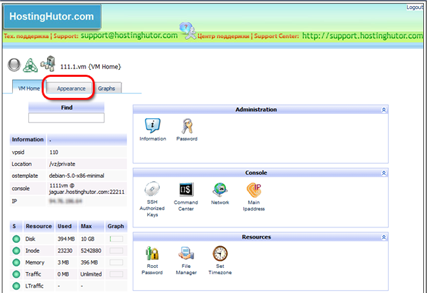
Рис. 1 Общий вид панели управления сервером HyperVPS
После авторизации язык панели по умолчанию Английский, для смены языка интерфейса на Русский кликаем на вкладку "Appearance" (Рис. 1) и меняем язык на Русский (Рис. 2):
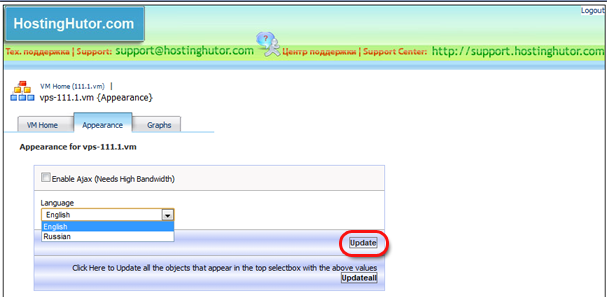
Рис. 2 Изменяем язык интерфейса в панели HyperVPS
Теперь рассмотрим подробнее структуру панели по блокам и все доступные инструменты для управления сервером:
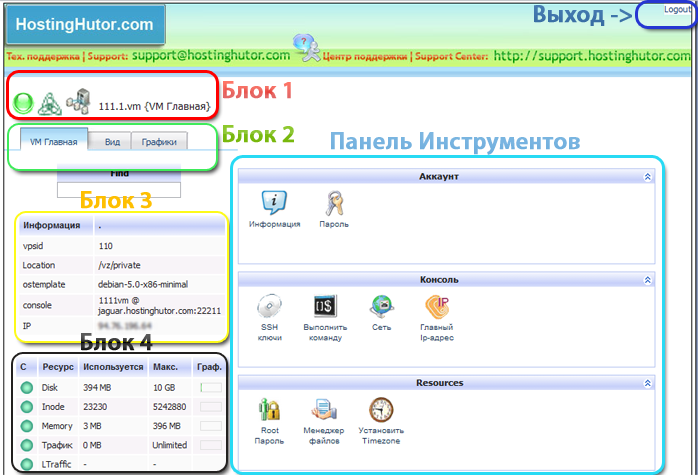
Рис. 3 Описание интерфейса панели HyperVPS
Смотрим сверху вниз:
- Вверху справа кнопка "Logout" для выхода из своего аккаунта;
- Ниже контакты тех. отдела;
- Блок 1 - информация о состоянии сервера (зеленая кнопка - сервер запущен, красная - остановлен), виртуализация (OpenVZ), логин/название сервера (в данном примере 111.1.vm);
- Блок 2 - вкладки для изменения вида панели, просмотра графиков использования ресурсов (ЦПУ, ОЗУ, Трафик);
- Панель инструментов (каждый пункт рассмотрен ниже);
- Блок 3 - общая информация о Вашем сервере (vpsid - номер сервера, ОС темплейт, IP-адрес сервера, и т.д.);
- Блок 4 - информация о ресурсах - Макс. - максимальное значение, в соответствии с тарифным планом и текущие значения, которые используются: дисковое пространство (disk), количество файлов (Inode), ОЗУ (Memory), Текущий трафик, Трафик за предыдущий месяц (LTraffic).
Вкладки и пункты панели инструментов
Вкладка "Вид" (Блок 2 Рис. 3) позволяет изменить язык интерфейса панели и включить поддержку Ajax (при включеной опции "Использовать Ajax" Вы можете распологать пункты меню панели инструментов в удобном Вам порядке, а также некоторые пункты будут открываться во всплывающих окнах).
Вкладка "Графики" (Блок 2 Рис. 3) позволяет просматривать графики использования ресурсов сервера (Трафик, ОЗУ, ЦПУ) за определенный период:
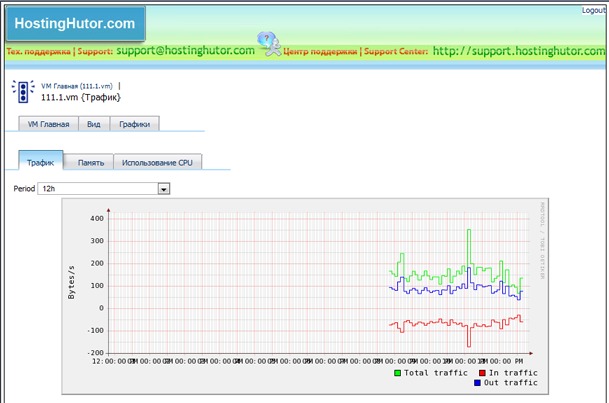
Рис. 4 График использования ресурсов сервера
Панель инструментов
Теперь пройдемся по панели инструментов:
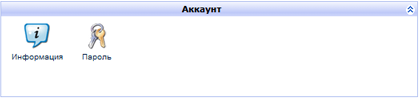
Рис. 5 Раздел "Аккаунт" в наборе инструментов панели HyperVPS
Пункт меню "Информация" (Рис. 5) показывает основную информацию о Вашем виртуальном выделенном сервере - имя виртуальной машины, дата создания, темлейт ОС, расположение каталога на физическом сервере, номер сервера, а также контактный email для уведомлений панели и восстановления пароля. Пункт меню "Пароль" (Рис. 5) позволяет изменить пароль для входа в панель управления сервером.
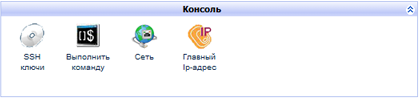
Рис. 6 Раздел "Консоль" в наборе инструментов панели HyperVPS
Пункт меню "SSH ключи" (Рис. 6) - создание ключей для беспарольной аутентификации по ssh.
Пункт меню "Выполнить команду" (Рис. 6) - ввод unix-команды и просмотр результата в интерфейсе панели (Рис. 7):
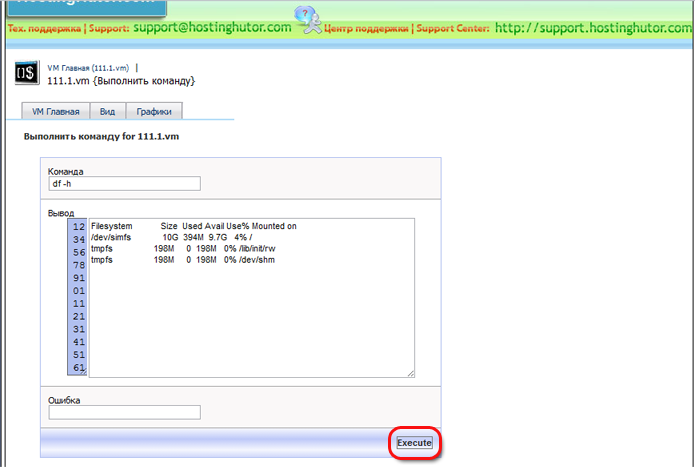
Рис. 7 "Выполнить команду" в HyperVPS
Пункт меню "Сеть" (Рис. 6) - позволяет изменить Hostname и Resolv Entries для сервера.
Пункт меню "Главный Ip-адрес" (Рис. 6) - если к серверу Вы заказали несколько Ip-адресов, то Вы можете сменить основной IP-адрес для сервера. Это необходимо программам, которым нужен определенный IP-адрес в качестве основного. Пожалуйста, учтите, что после смены основного IP-адреса, необходим перезапуск vps-сервера.
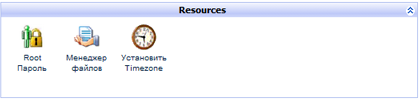
Рис. 8 Раздел "Resources" в наборе инструментов панели HyperVPS
Пункт меню "Root-пароль" (Рис. 8) позволяет изменить root-пароль на сервер. По умолчанию после активации сервера root-пароль такой же как в панель управления сервером HyperVPS.
Пункт меню "Менеджер файлов" (Рис. 8) - удобный веб-интерфейс для управления файлами и каталогами на сервере (копирование, удаление, переименование и т.д.). Также, в менеджере файлов Вы можете загружать на сервер файлы со своего локального компьютера или с фтп.
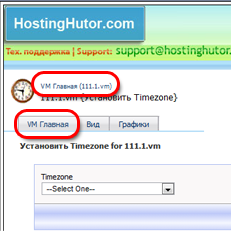
Пункт меню "Установить Timezone" (Рис. 8) - позволяет назначить Timezone для сервера (доступен список с выбором зон).
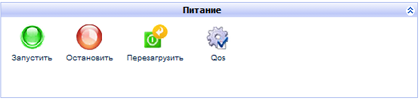
Рис. 9 Раздел "Питание" в наборе инструментов панели HyperVPS
В разделе "Питание" панели инструментов три кнопки для запуска, остановки и перезагрузки сервера (Рис. 9).
Пункт меню "Qos" (Рис. 9) - мониторинг ресурсов, показывает значения /proc/user_beancounters, расшифруем некоторые из них:
- numproc - максимальное количество процессов;
- vmguarpages - количество гарантированных страниц памяти;
- oomguarpages - гарантированная память, выделяемая системой в моменты перегрузок;
- privvmpages - объединенный максимум страниц физической памяти и свопа;
- physpages - показывает текущее потребление памяти;
- numfile - максимальное количество одновременно используемых файлов;
- numiptent - число записей NetFilter.
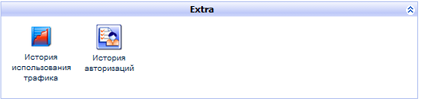
Рис. 10 Раздел "Extra" в наборе инструментов панели HyperVPS
Пункт меню "История использования трафика" (Рис. 10) - показывает трафик для сервера по месяцам.
Пункт меню "История авторизаций" (Рис. 10) - показывает авторизации в панель, длительность сессий, ip-адреса, с которых осуществлялся вход в панель управления сервером.
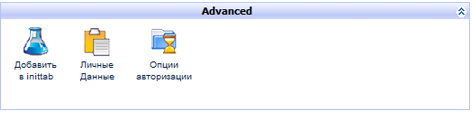
Рис. 11 Раздел "Advanced" в наборе инструментов панели HyperVPS
Пункт меню "Добавить в inittab" (Рис. 11) - позволяет добавить задание в inittab (для запуска spawn-сервисов).
Пункт меню "Личные данные" (Рис. 11) - здесь Вы можете ввести свои личные данные (страна, имя, телефон и т.д.).
Пункт меню "Опции авторизации" (Рис. 11) - позволяет установить длительность сессии авторизации.
Последние новости

Скидка на все домены Украины до 21.10.2022!
Уважаемые пользователи! Целую неделю у нас скидка -15% на регистрацию всех украинских доменов по промокоду defendersday22!
Подорожание ряда украинских доменов UA ccTLD!
Уважаемые пользователи! С 1 октября 2022 нас ждет подорожание в ряде украинских доменов - in.ua, od.ua, mk.ua!
Важные изменения в работе ряда украинских доменных имен!
Уважаемые пользователи! В некоторых украинских доменных зонах увеличен срок периода Redemption с 30 до 60 дней.
Существенное подорожание выделенных IP-адресов (IPv4) в Германии!
Уважаемые пользователи! В Германии существенно подорожали дополнительные выделенные IP-адреса (IPv4) и IP-сети.Последнее в блоге

Как установить Postfix на CentOS Stream 10 и настроить SMTP сервер
Устанавливаем Postfix на VPS / VDS или выделенный сервер с ОС CentOS Stream 10 и настраиваем SMTP сервер.
Коронавирус Coronavirus (COVID-19) и кибермошенники в сети Интернет
Паника вокруг коронавируса COVID-19 используется кибермошенниками в сети Интернет - фишинг, продажа масок, вакцин и тестов.
Не отправляется почта - проверяем не блокирует ли провайдер 25 порт
Проверяем блокирует ли провайдер 25 порт с помощью командной строки в ОС Windows. Как отправлять почту если 25 порт заблокирован.